

Hastanemiz kurum ağına uzaktan güvenli erişim sağlayabilmeniz için FortiClient VPN uygulamasini otomatik olarak kurabilirsiniz.
Kurulum Adımları
Windows Kullanıcıları
- FortiClient VPN Kurulum dosyasını bilgisayarınıza indirin.(İNDİR)
- İndirdiğiniz dosyaya sağ tıklayarak “Yönetici olarak çalıştır” seçeneğini seçin.
- Kurulum işlemi otomatik olarak başlayacak, FortiClient VPN yüklenecek ve gerekli bağlantı ayarları yapılandırılacaktır.
- İşlem tamamlandığında FortiClient VPN kullanıma hazır olacaktır.
Not: Kurulum sırasında herhangi bir ayar yapmanız gerekmez. Tüm yapılandırmalar otomatik olarak gerçekleştirilmektedir.
VPN bağlantısı kurabilmek için @gop.edu.tr uzantılı e-posta adresiniz ve şifreniz ile giriş yapmanız gerekmektedir. Şifrenizi hatırlamıyorsanız veya yenilemek istiyorsanız, işlemi mailal.gop.edu.tr adresi üzerinden gerçekleştirebilirsiniz.
MacOS Kullanıcıları
Fortinet VPN .dmg dosyasını indirip kurulumunu tamamlayın. (İNDİR) (7.4.3.4323)
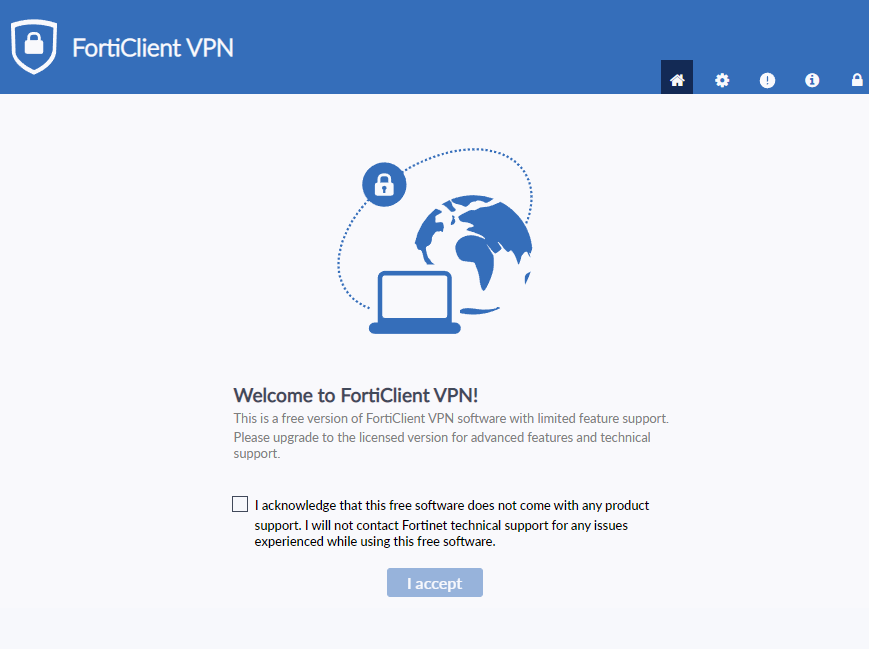
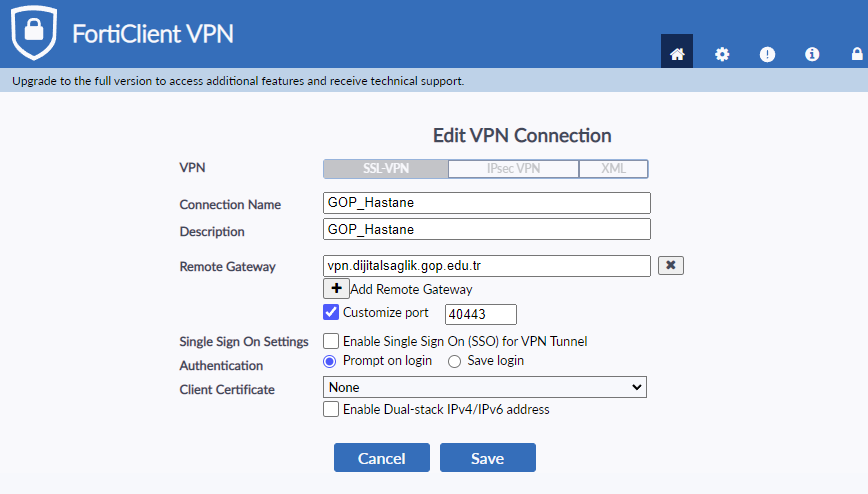
Lisans sözleşmesi ve gerekli izinleri onaylayın. Configure kısmından gerekli alanları ilgili görseldeki şekilde doldurun ve kaydedin.
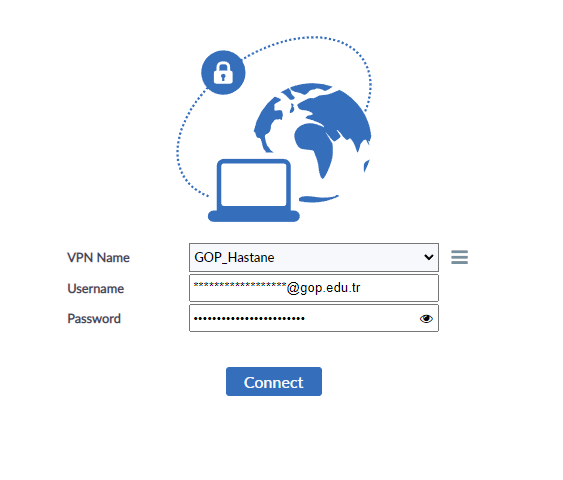
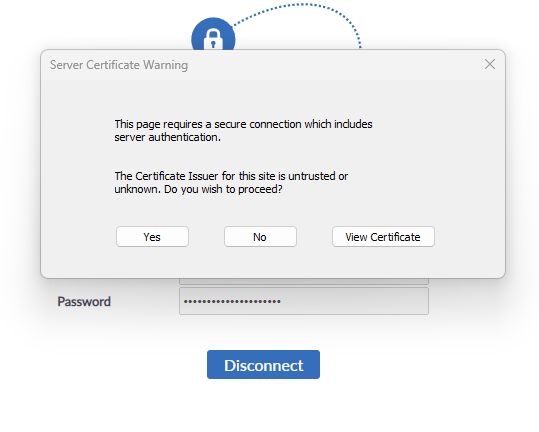
Kurumsal mail adresiniz (ad.soyad@gop.edu.tr) ve mail şifreniz ile giriş yapın. İlk girişte sertifika onayı çıkarsa Yes butonu ile devam edin.
VPN Connected durumuna geldiğinde işlem tamamlanmıştır.
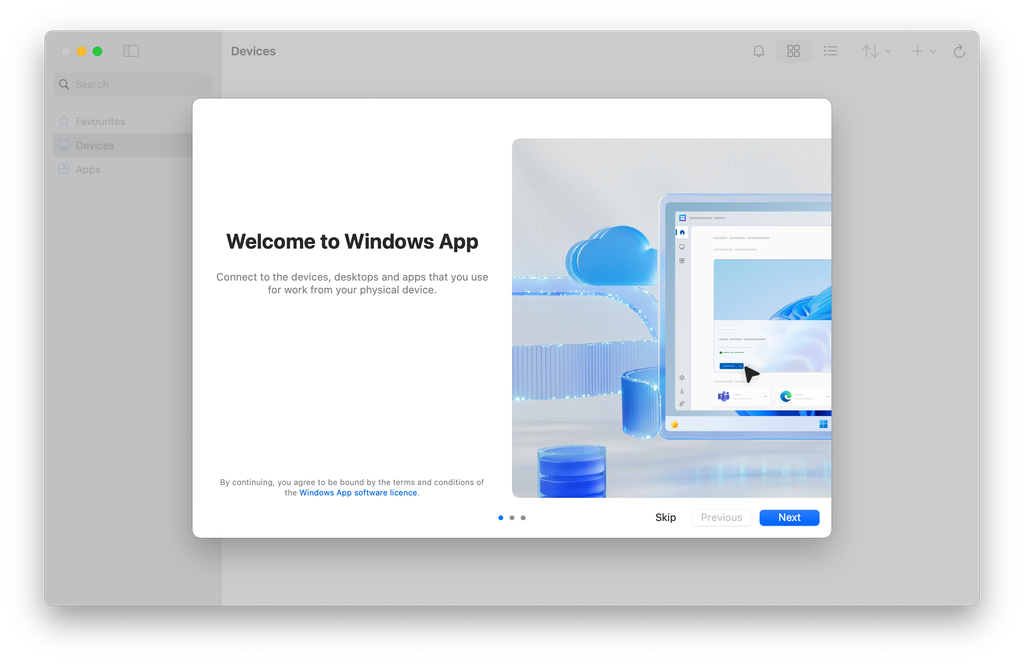
Terminal (Uzak Sunucu) bağlantısı için MacOS AppStore üzerinden; Windows App (https://apps.apple.com/us/app/windows-app/id1295203466?mt=12) uygulamasını indirin. Kurulum adımlarını tamamlayın.
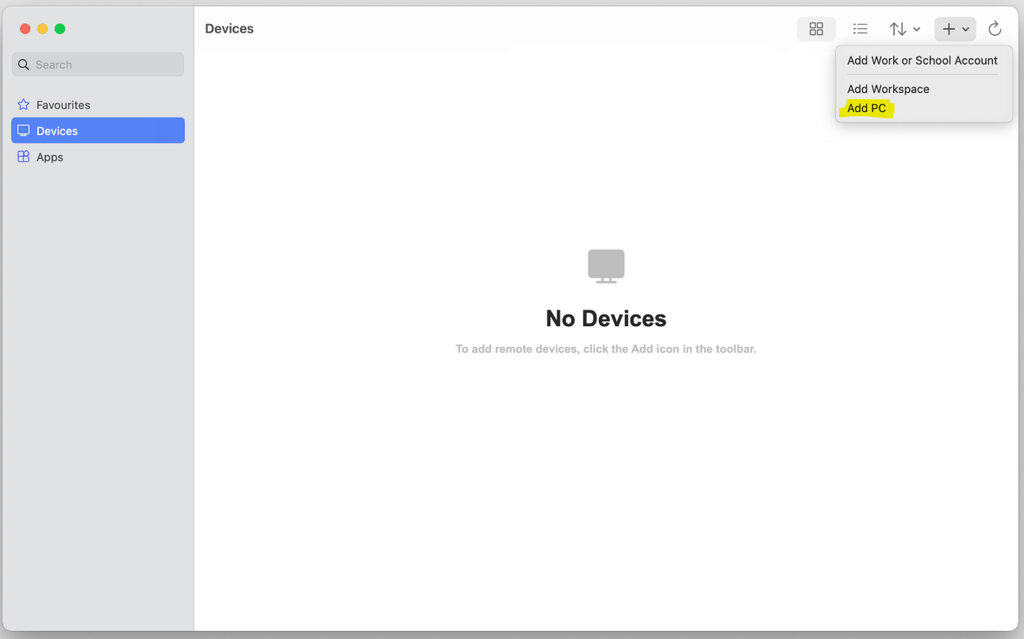
Sağ üst kısımda bulunan (+) butonu ile Add PC sekmesine tıklayın.
Pc name kısmına terminal ip adresini (172.16.17.24) girin ve Add seçeneğine tıklayın. Eklenen uzak sunucuya tıklayın.
Kullanıcı adı (mail adresiniz @gop.edu.tr adresi olmadan) ve şifreniz ile giriş yapın.
VPN bağlantısı ve Uzak sunucu erişimleri için @gop.edu.tr uzantılı e-posta adresiniz ve şifreniz ile giriş yapmanız gerekmektedir. Şifrenizi hatırlamıyorsanız veya yenilemek istiyorsanız, işlemi mailal.gop.edu.tr adresi üzerinden gerçekleştirebilirsiniz.
Linux, Android ve iPhone/iPad Kullanıcıları
Bu platformlarda otomatik kurulum bulunmamaktadır.
Öncelikle işletim sisteminize uygun FortiClient VPN uygulamasını indirip kurunuz.
İndirme Bağlantıları
- Linux (.deb / .rpm): Fortinet Resmi İndirme Sayfası
- Android: Google Play – FortiClient VPN
- iPhone / iPad (iOS): App Store – FortiClient VPN
Kurulum tamamlandıktan sonra aşağıdaki bilgiler ile yeni bir SSL-VPN bağlantısı oluşturunuz.
VPN Bağlantı Bilgileri
| Ayar | Değer |
|---|---|
| Bağlantı Adı (Connection Name) | GOP_Hastane |
| Sunucu (Remote Gateway) | vpn.dijitalsaglik.gop.edu.tr |
| Port | 40443 |
VPN Kullanıcı Bilgileri
VPN bağlantısı kurabilmek için @gop.edu.tr uzantılı e-posta adresiniz ve şifreniz ile giriş yapmanız gerekmektedir. Şifrenizi hatırlamıyorsanız veya yenilemek istiyorsanız, işlemi mailal.gop.edu.tr adresi üzerinden gerçekleştirebilirsiniz.
Destek
VPN bağlantısı ve Uzak sunucu erişimleri için @gop.edu.tr uzantılı e-posta adresiniz ve şifreniz ile giriş yapmanız gerekmektedir. Şifrenizi hatırlamıyorsanız veya yenilemek istiyorsanız, işlemi mailal.gop.edu.tr adresi üzerinden gerçekleştirebilirsiniz.
Kurulum veya bağlantı sırasında herhangi bir sorun yaşamanız halinde Dijital Sağlık Koordinatörlüğü ile iletişime geçebilirsiniz.