Uzaktan Enlil Kurulumu
Windows tabanlı bilgisayarınıza programı indirmek için CTRL tuşuna basılı tutarak aşağıdaki bağlantı linkine Mouse ile tıklayınız.
https://links.fortinet.com/forticlient/win/vpnagent
Windows tabanlı bilgisayarınıza kurulum indirildikten sonra ayarlar aşağıdaki adımları izleyerek yapılmalıdır. Kurulum iki aşamadan oluşmaktadır.
1.AŞAMA
1- Program bilgisayarınıza indirildikten sonra lisans sözleşmesini kabul etmek için çıkan ekranda Yes, I have read and accept the kutucuğunu işaretleyip Next butonuna tıklayıp kuruluma devam ediyoruz.
2- Devamında gelen pencerede Secure Remote Access kutucuğunu işaretleyerek kuruluma devam ediyoruz.Arkasından gelen pencerede değişiklik yapmadan NEXT diyerek ilerliyoruz.
3- Gelen pencerede Install kutucuğuna tıklayarak kuruluma devam ediyoruz.Kurulumu bitirmek için Finish kutucuğuna basıyoruz ilk aşamayı bitiriyoruz..
2.AŞAMA
Windows Masaüstünde FortiClient isimli oluşturulan kısayolu tıklayarak
Karşımızda açılan pencerede sırasıyla aşağıdaki adımları izliyoruz.
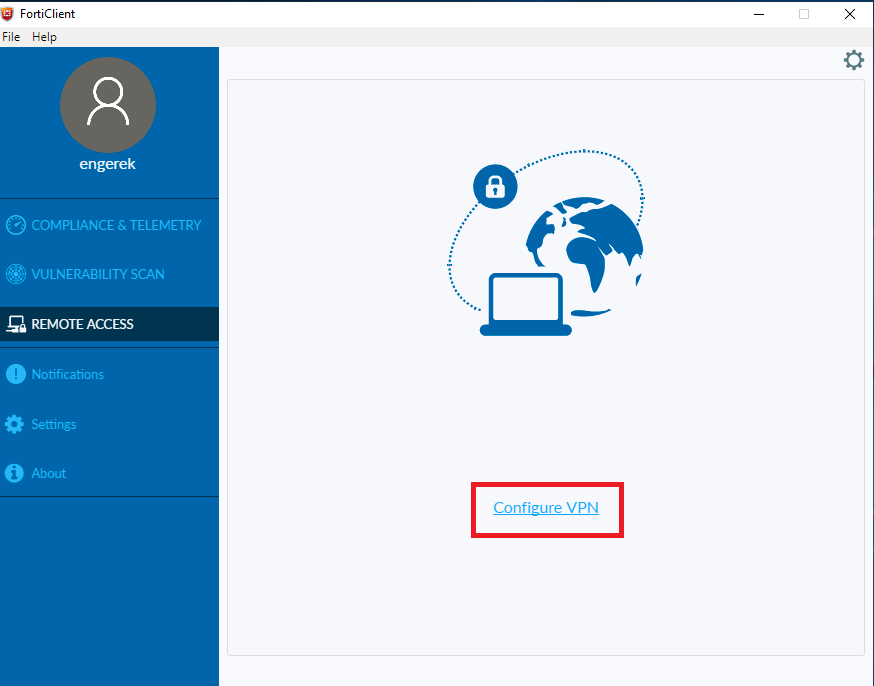
1-Sol menüde REMOTE ACCESS bölümü tıklanır.
2-Açılan pencerede orta sekmede karşımıza çıkacak olan Configure VPN yazan bölüm tıklanır.
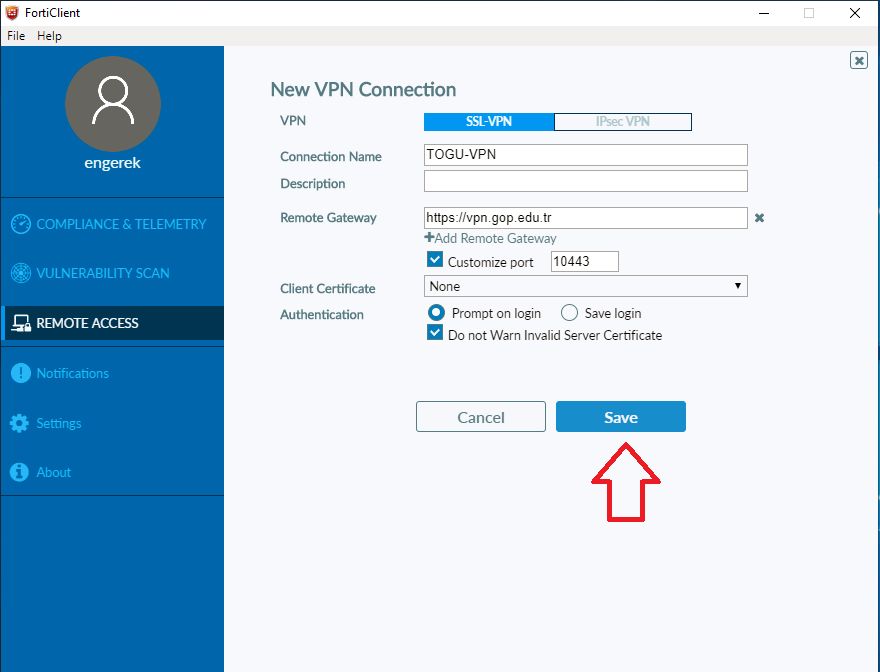
3- Açılan pencerede Connection Name bölümüne büyük harflerle TOGU-VPN yazılır.
4- Aynı pencerede gelen Remote Gateway kısmına https://vpn.gop.edu.tr yazılır.
5- Yine aynı pencerede Costumize Port kutucuğu tıklanarak hemen yanında bulunan kutucuğa 10443 yazılır.
6- Aynı pencerede bulunan Prompt on Login kutucuğu ve hemen altında bulunan Do not Warn Invalid Server Certificate kutucuğu tıklanarak SAVE kutucuğu tıklanır.
3- Açılan pencerede Connection Name bölümüne büyük harflerle TOGU-VPN yazılır.
4- Aynı pencerede gelen Remote Gateway kısmına https://vpn.gop.edu.tr yazılır.
5- Yine aynı pencerede Costumize Port kutucuğu tıklanarak hemen yanında bulunan kutucuğa 10443 yazılır.
6- Aynı pencerede bulunan Prompt on Login kutucuğu ve hemen altında bulunan Do not Warn Invalid Server Certificate kutucuğu tıklanarak SAVE kutucuğu tıklanır.
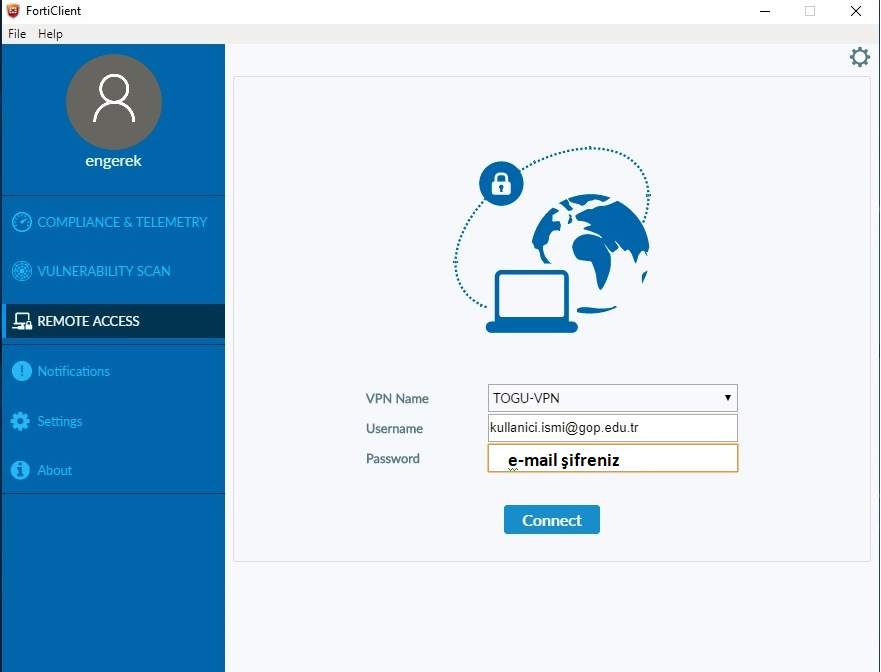
7- Kurulum doğru yapıldı ise karşımıza gelen pencerede VPN Name bölümünde TOGU-VPN yazmalıdır.
8- Son olarak USERNAME bölümüne gop.edu.tr uzantılı mail adresimizi ve altında bulunan PASSWORD bölümüne mail şifremizi yazarak CONNECT yazan butona tıklayıp bağlantının kurulmasını bekliyoruz.
9- Aşağıdaki ekranı görüyorsanız hastane içinde çalışıyormuş gibi masaüstünüzde bulunan uzak masaüstü bağlantısına tıklayarak Hbys sistemini kullanabilirsiniz.